Menos tiempo en tareas repetitivas. Más control de tu negocio.
Todo en un solo lugar. Registras a tus empleados una vez y Follow-Up OS se encarga del trabajo de cada semana: arma los turnos con un clic, registra los ponches, pasa las horas a la nómina, calcula las deducciones y lee las facturas. Tú revisas y apruebas, y lo ves todo en tiempo real.
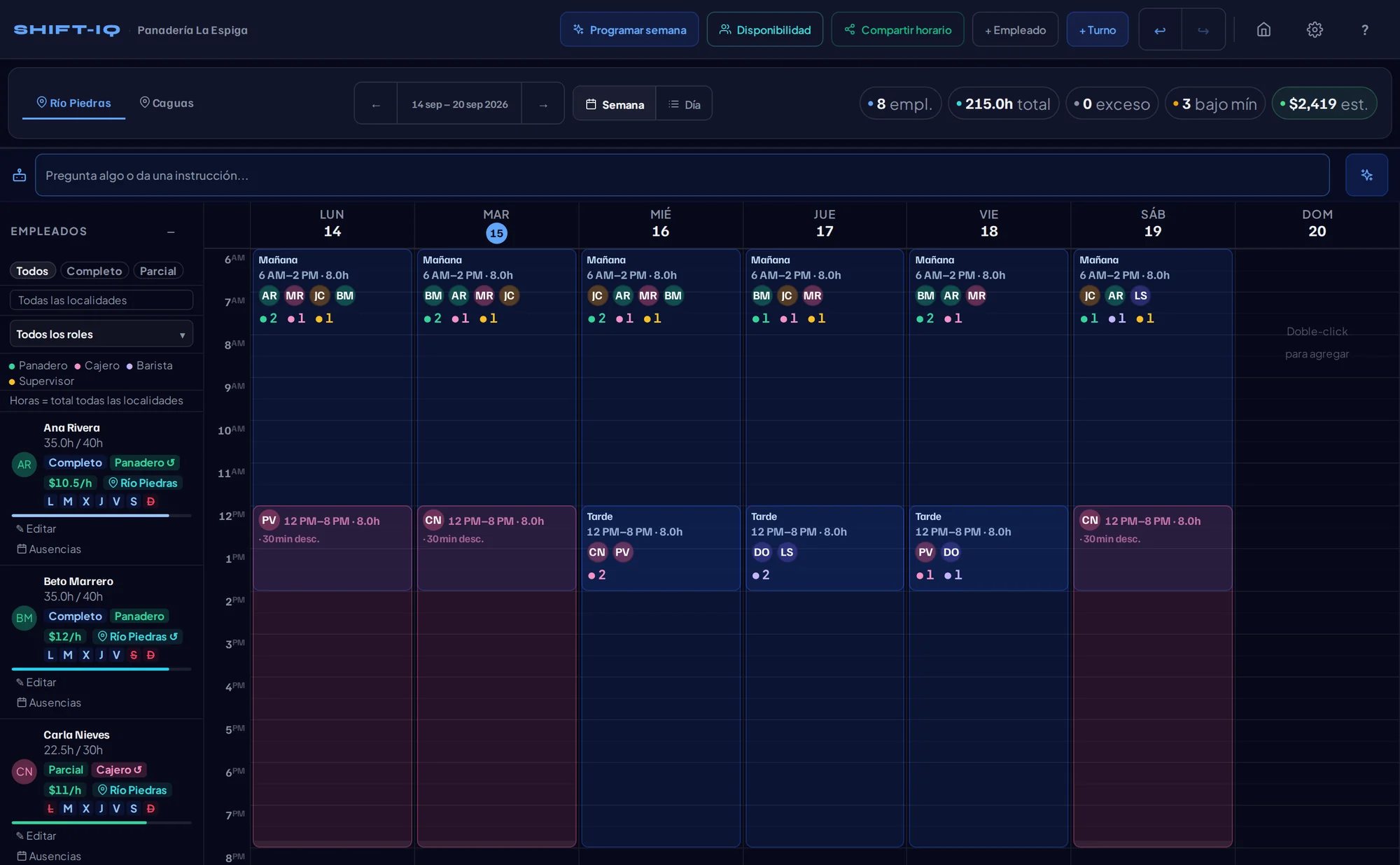
Lo que se repite todas las semanas deja de depender de ti.
Cuadrar el horario en una hoja de cálculo o en papel, pasar las horas a la nómina, calcular deducciones, entrar facturas a mano, llamar para saber cómo va el día: hoy eso ocupa horas de varias personas, y en cada paso a mano se puede colar un error. Con Follow-Up OS lo hace un solo sistema. A ti te toca revisar y decidir.
Lo que hoy reparten varias personas lo hace un solo sistema. Y tú lo ves todo en tiempo real.
Lo más importante de tus apps, de un vistazo.
- Pregúntale a tu negocio«¿Cuánto gasté en agosto?» Te contesta con tus números y te dice qué cambió. También le puedes preguntar por tu próximo depósito, tus suplidores principales o las horas de un empleado, o escribir tu propia pregunta.
- La guía de arranqueTe lleva paso a paso, según las apps que tengas.
- Las cuatro apps, en tiempo realCuántos turnos hay para mañana, quién está trabajando, lo que va de nómina esta semana y las facturas pendientes. Para el detalle, cada tarjeta te lleva a su app.
- Tu próximo depósitoCuánto es y cuándo vence, desde Payroll-IQ.
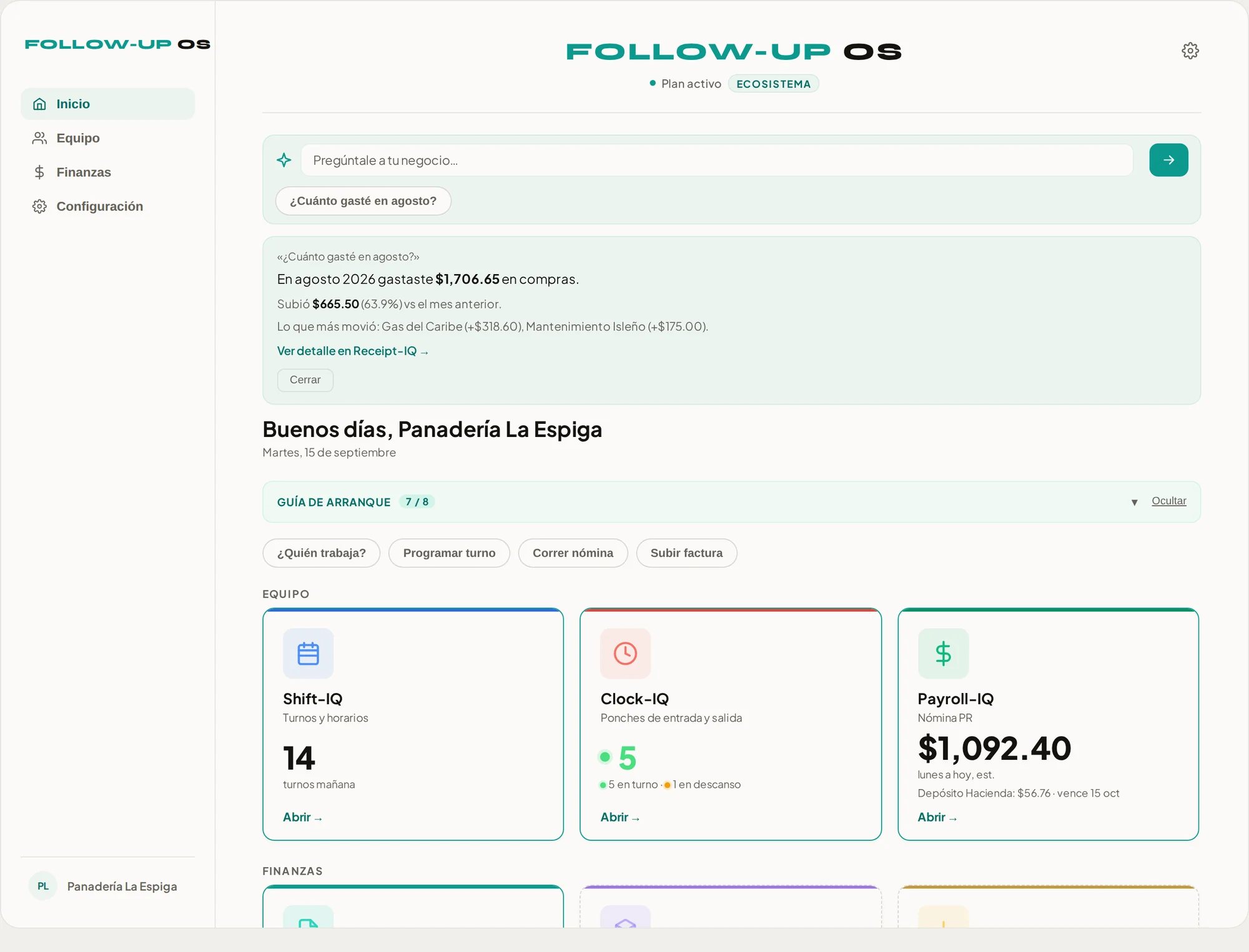
Cada app hace su parte. Ábrela para ver cómo funciona.
Le das a «Programar semana» y el horario sale armado.
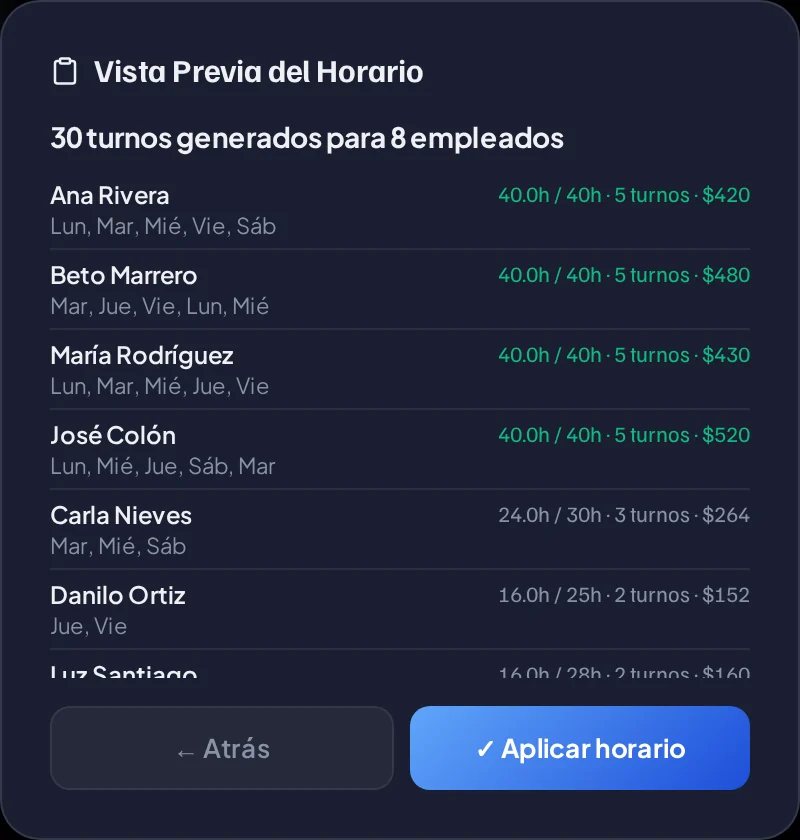
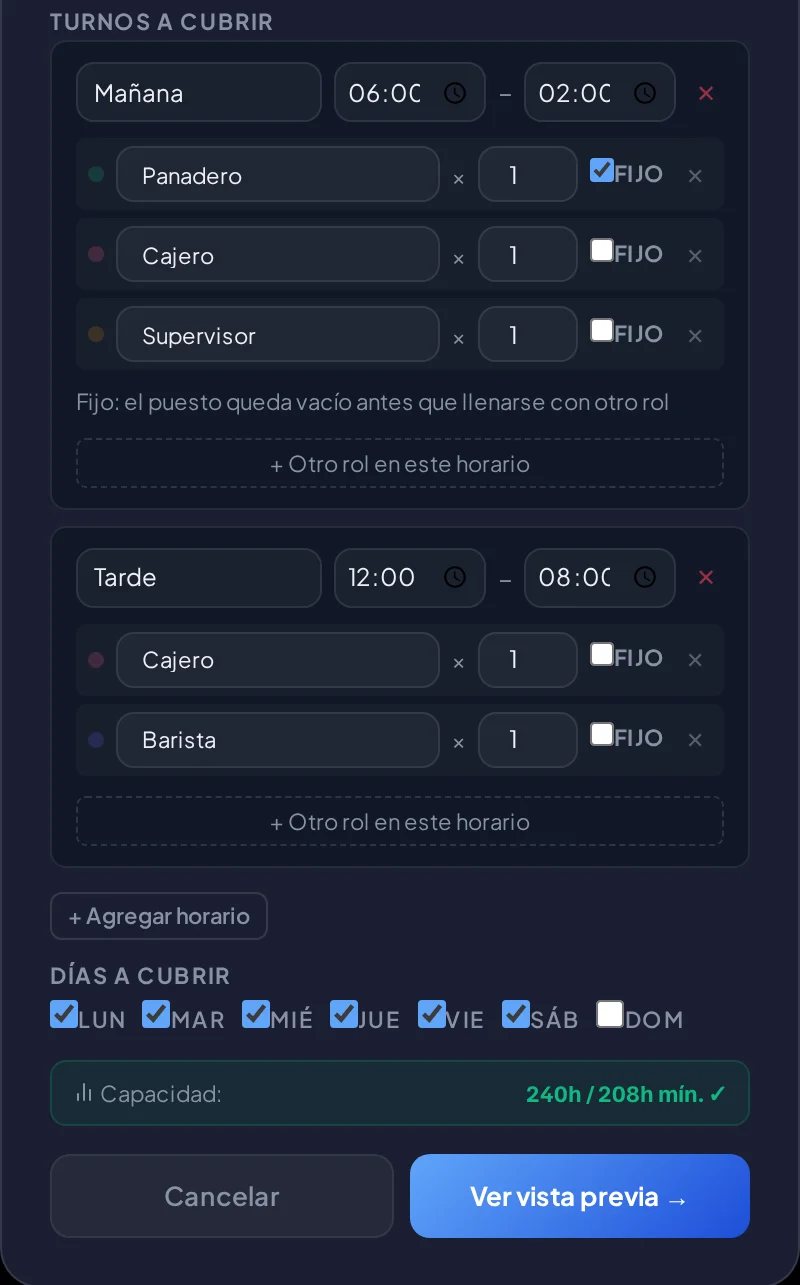
Defines una vez los turnos de tu negocio: el horario, cuántos empleados de cada rol y qué días. Cada semana le das a Programar semana y Shift-IQ reparte los turnos entre tu personal. Ves la vista previa con las horas y el costo de cada quien, y nada cambia hasta que le das a Aplicar horario.
Al repartir, toma en cuenta:
- Disponibilidad y ausencias de cada empleado.
- El rol que pide cada turno; si lo marcas «Fijo», el puesto se queda vacío antes que llenarlo con otro rol.
- Primero las horas mínimas del personal a tiempo completo, después las del de tiempo parcial, sin pasarse del máximo de nadie.
- Un turno por día, no más de seis días a la semana y al menos 8 horas entre un turno y el siguiente.
- El costo, la rotación de días y turnos, y los días de más movimiento.
- Varias localidades: manda a quien rota a donde más falta hace.
Antes de la vista previa te dice si tu personal alcanza para cubrir la semana. Y si a alguien no le alcanzan los días para su mínimo, también.
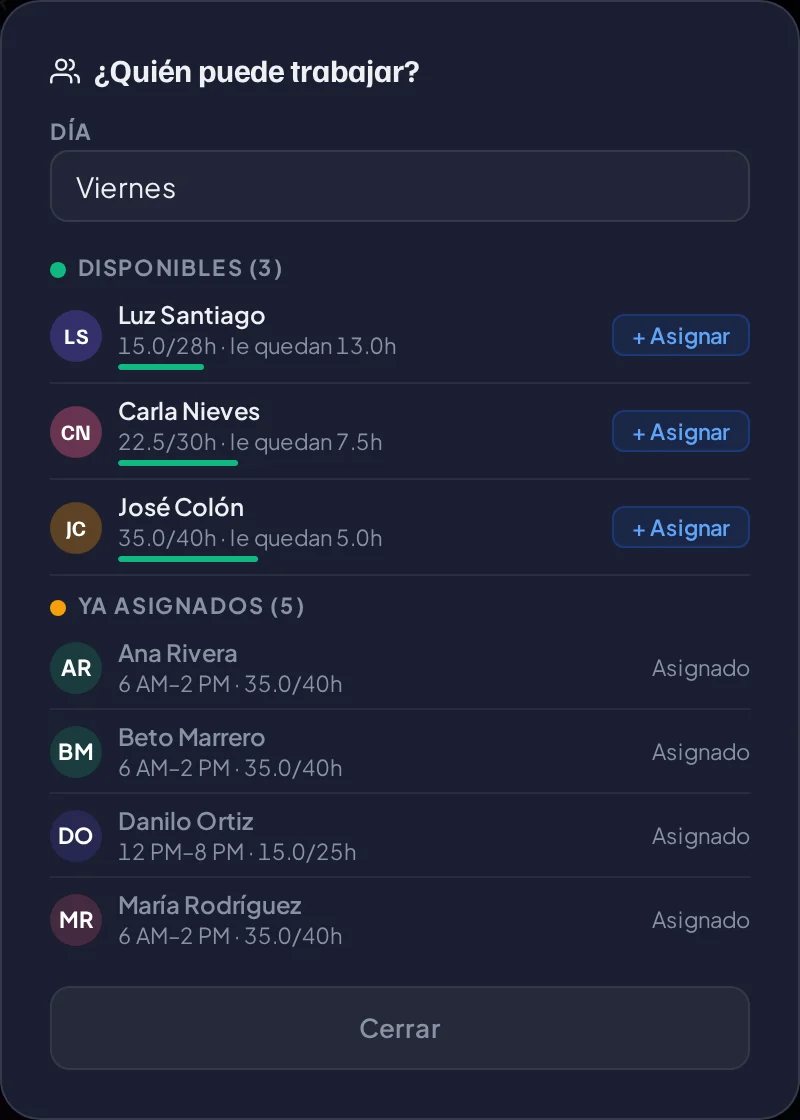
¿Quién puede trabajar el viernes? Lo ves de un vistazo.
Escoges el día y ves quién está disponible, cuántas horas le quedan en la semana y quién ya tiene turno. Le das a + Asignar y listo. Sin llamar a nadie para preguntar.
- Los disponibles primero, ordenados por las horas que les quedan.
- Los que no pueden, con la razón: no está disponible ese día o ya llegó a su límite de horas.
¿Quién puede cubrir el sábado? Pregúntale al asistente.
Escríbele como le escribirías a tu supervisor. El asistente mira el horario y la disponibilidad de todos y te da los nombres, con un botón para asignar.
- «Carla se reportó enferma»: busca quién le puede cubrir el turno.
- «Copia el horario a la próxima semana» o «llena la semana».
- «Que nunca falte un panadero de 6 a 2»: la guarda como regla.
Nada se aplica sin que lo confirmes.

Cada empleado, en una tarjeta.
Todo lo que necesitas para decidir quién trabaja, sin abrir otra pantalla.
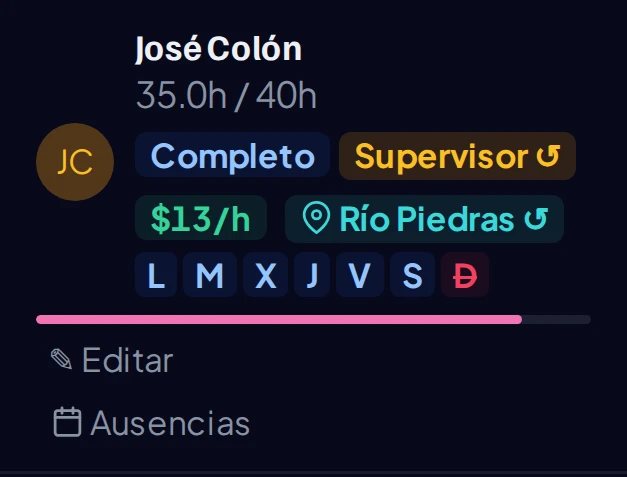
- Las horas de la semana frente a su máximo, con su barra.
- Tiempo completo o parcial.
- Su rol; la flecha indica que también cubre otros.
- Su tarifa y su localidad; la flecha indica que rota a otra localidad.
- Los días que puede trabajar.
Y le mandas el horario a tu equipo.
Con Compartir horario lo envías por WhatsApp. Arriba ves el costo estimado de la semana y cuántos empleados no llegan a su mínimo de horas.
- Ausencias: vacaciones, enfermedad o cita médica, desde la tarjeta. Ese día no se le asignan turnos.
- Si alguien queda en dos turnos a la vez, se marca en rojo. Y puedes deshacer el último cambio.
Sin reloj ponchador. La computadora o la tablet que ya tienes.
Clock-IQ funciona en la computadora o la tablet que ya usas en el negocio, la de la caja, por ejemplo. La activas una vez y cada empleado poncha con su PIN: le da a ENTRADA o a SALIDA. Nadie tiene que crear una cuenta ni instalar una app.
- Si se cae el internet, el kiosko sigue aceptando ponches y los sube cuando vuelve la conexión.
- Sólo se puede ponchar en las computadoras y tablets que actives para tu negocio.
- Las horas pasan a la nómina de la semana en Payroll-IQ.
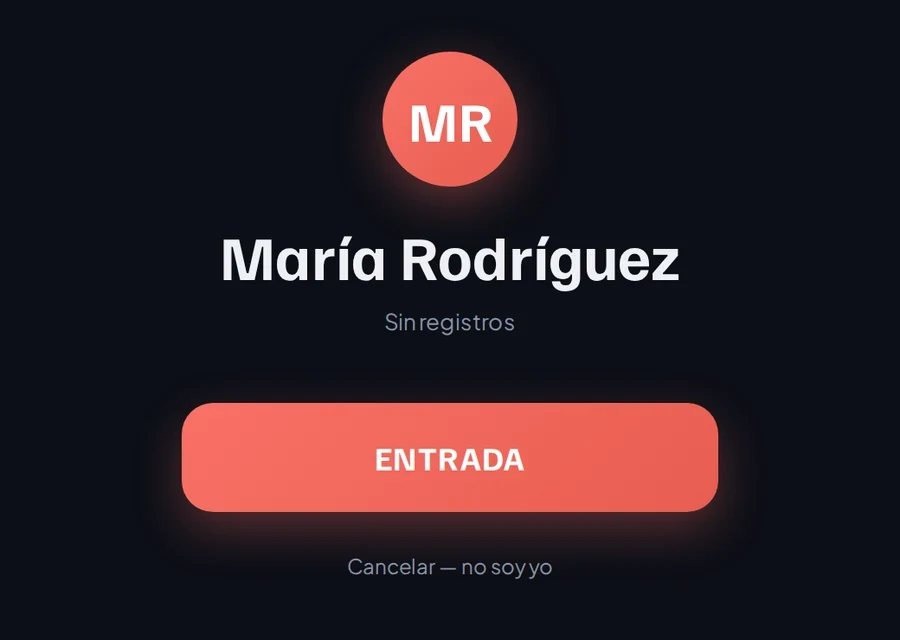
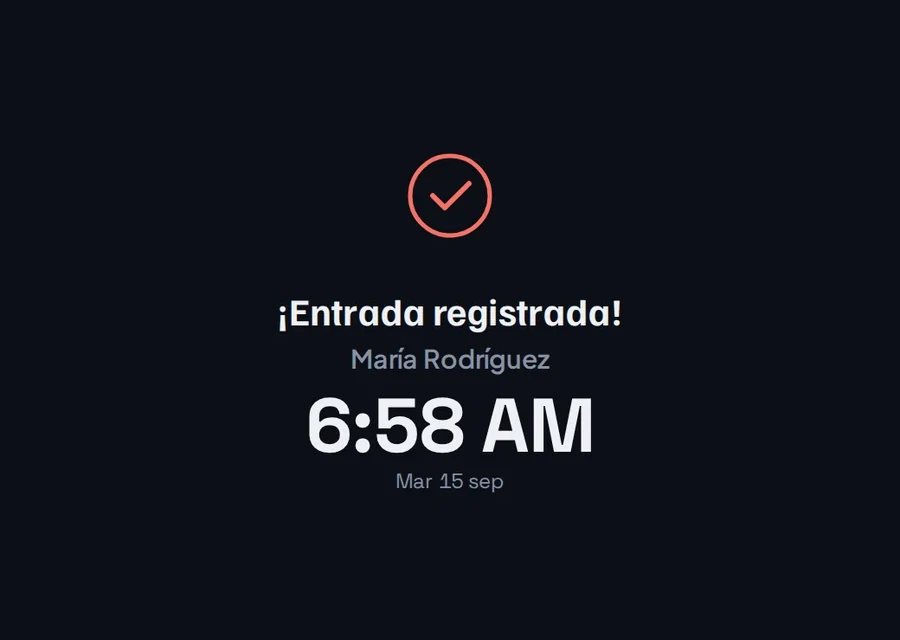
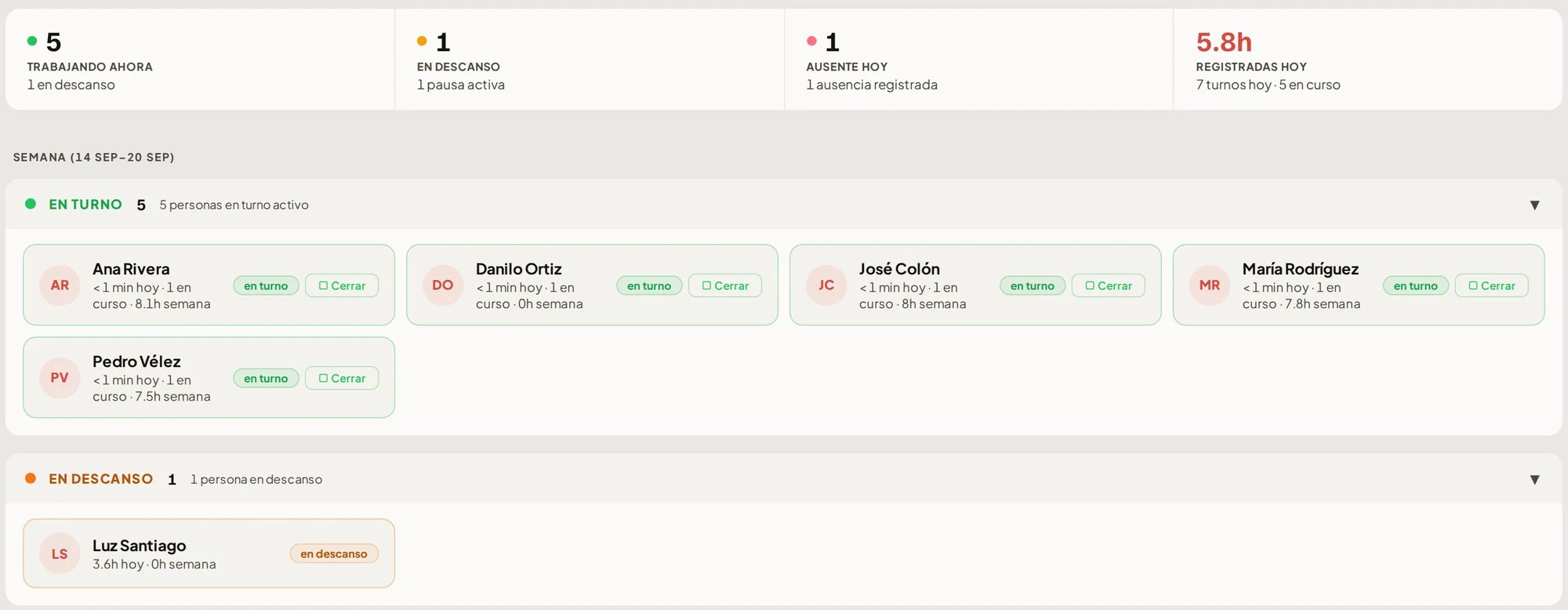
Sabes quién llegó sin tener que estar ahí.
Desde tu teléfono o tu computadora ves quién está trabajando, quién está en descanso, quién está ausente hoy y cuántas horas lleva cada uno en la semana, por localidad.
Con una regla de descanso, los minutos de descanso se descuentan de las horas pagadas cuando el turno pasa de la duración que tú fijes.
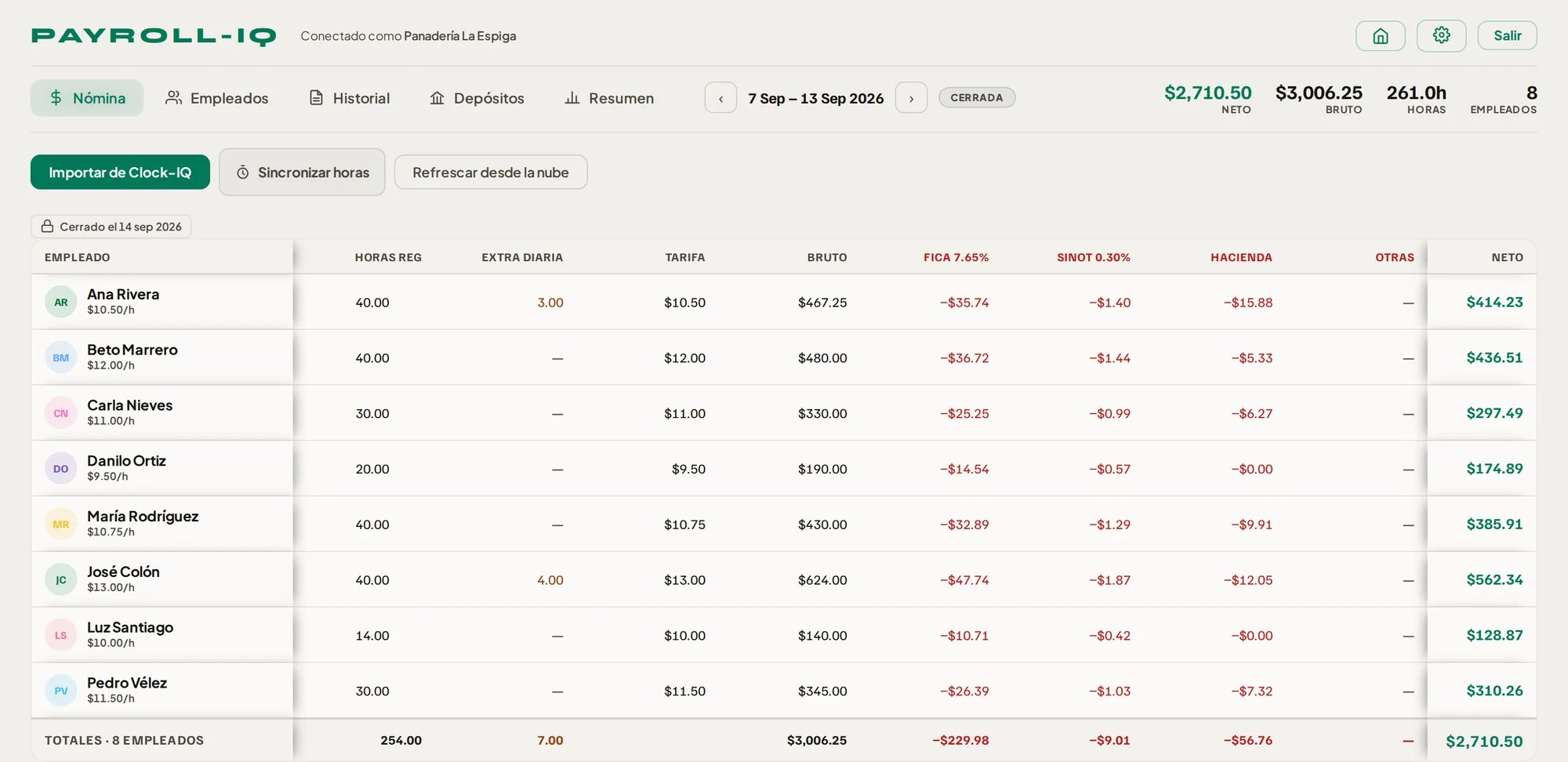
Las horas llegan. La nómina sale lista.
Al abrir la semana, Payroll-IQ trae las horas de Clock-IQ y calcula el bruto, las deducciones y el neto de cada empleado. Si ya escribiste horas a mano, no las reemplaza.
- Las horas extra, las diarias y las semanales, a tiempo y medio o doble, según el empleado.
- FICA y SINOT; el SINOT, con su tope de $9,000 de salario al año.
- La retención de Hacienda, según el Certificado 499 R-4 de cada empleado. Si alguien no lo ha entregado, se le retiene el máximo y la app te lo indica.
- La descargas en CSV, con todas las cifras.
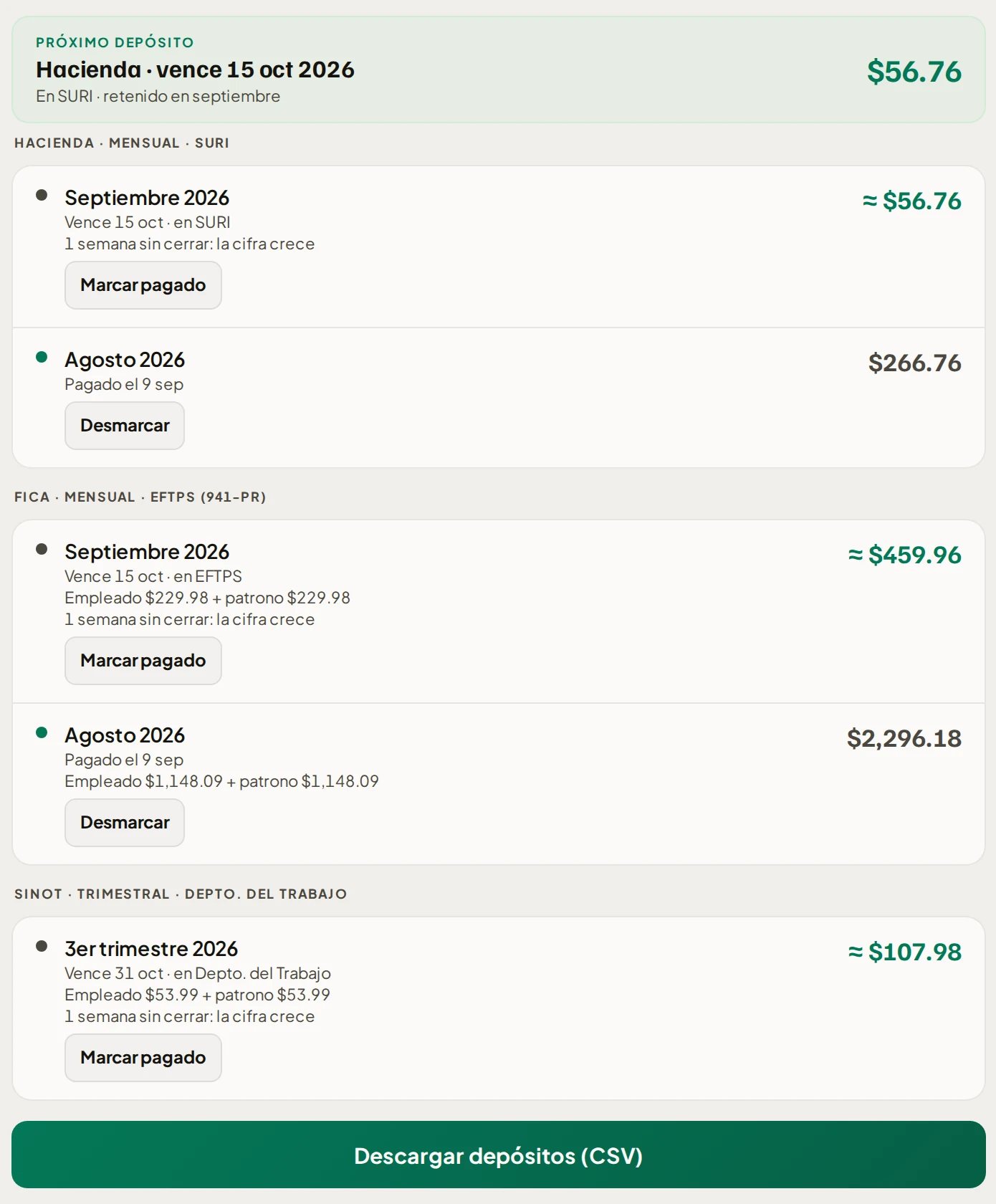
Te dice qué depositar, cuándo y dónde.
Hacienda en SURI, FICA en EFTPS y SINOT en el Departamento del Trabajo, con la parte del empleado y la tuya. Cuando pagas, lo marcas como pagado. No mueve dinero.
El Portal te recuerda el próximo depósito en su tarjeta.
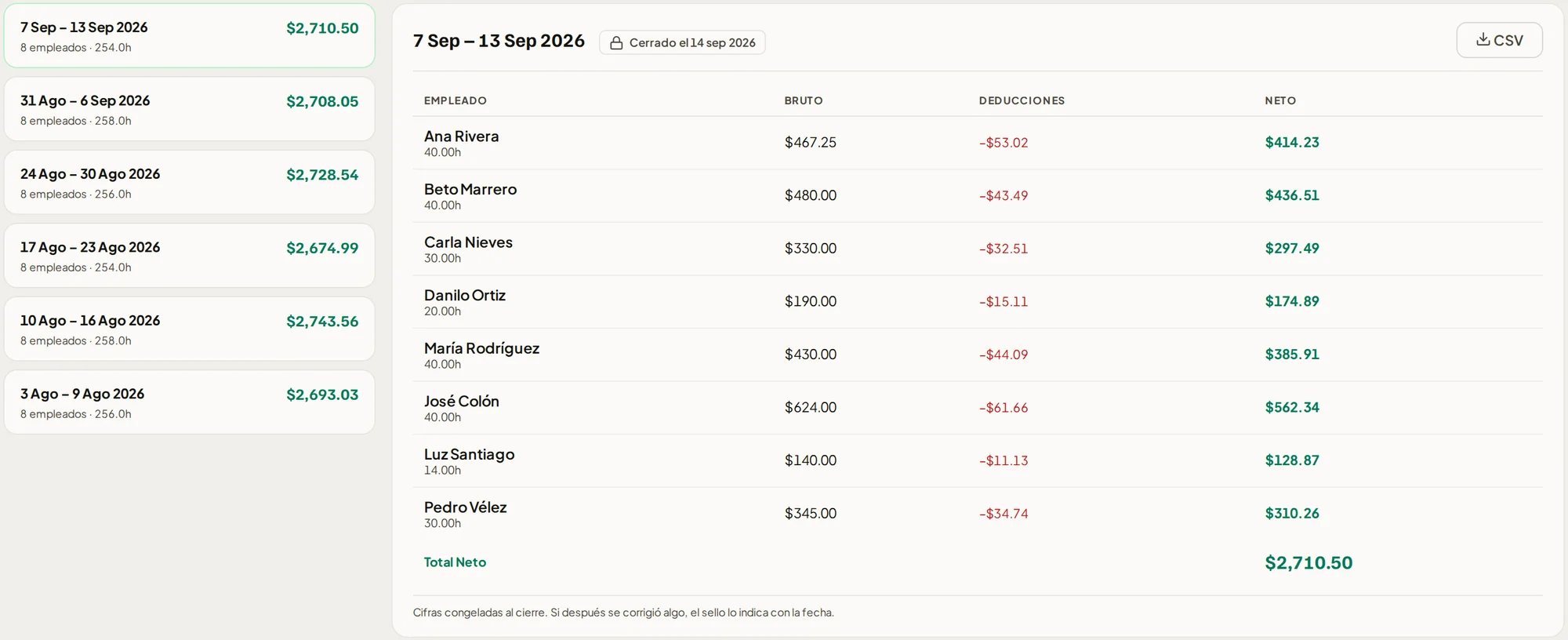
Las semanas cerradas no cambian.
Las cifras se quedan como estaban el día que cerraste la semana. Si después corriges algo, queda indicado con la fecha. Escoges cualquier semana y la descargas en CSV.
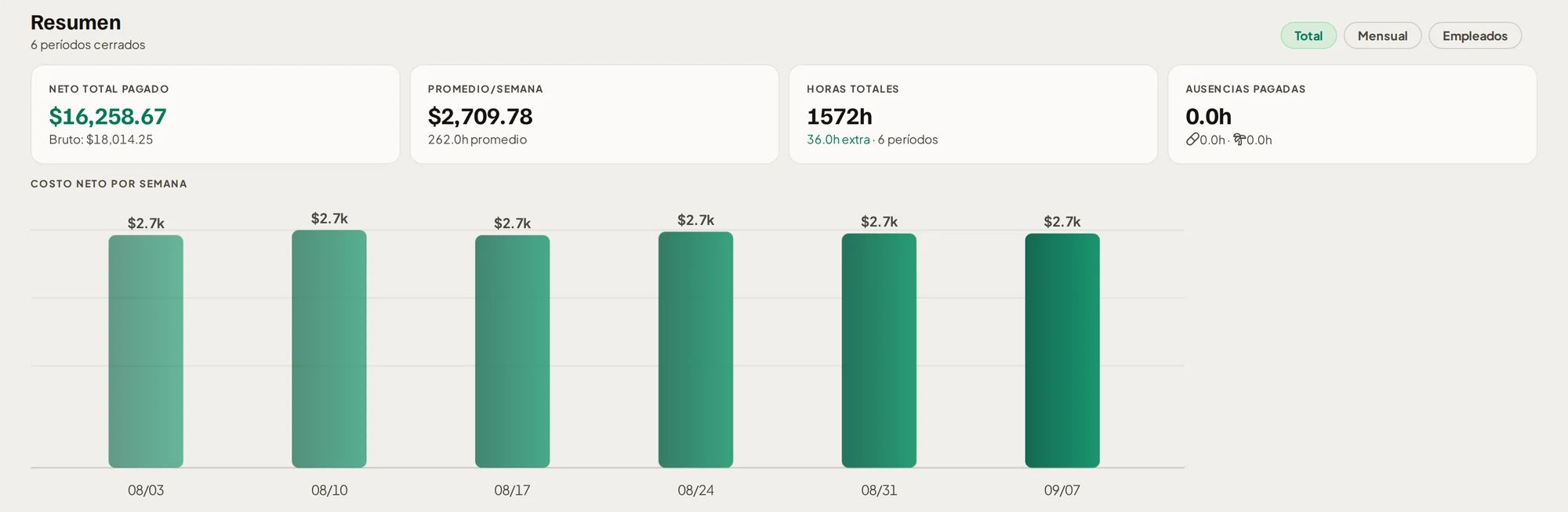
Lo que llevas pagado, a la vista.
El neto y el bruto de las semanas cerradas, el promedio por semana y las horas extra, sin armar una hoja de cálculo.
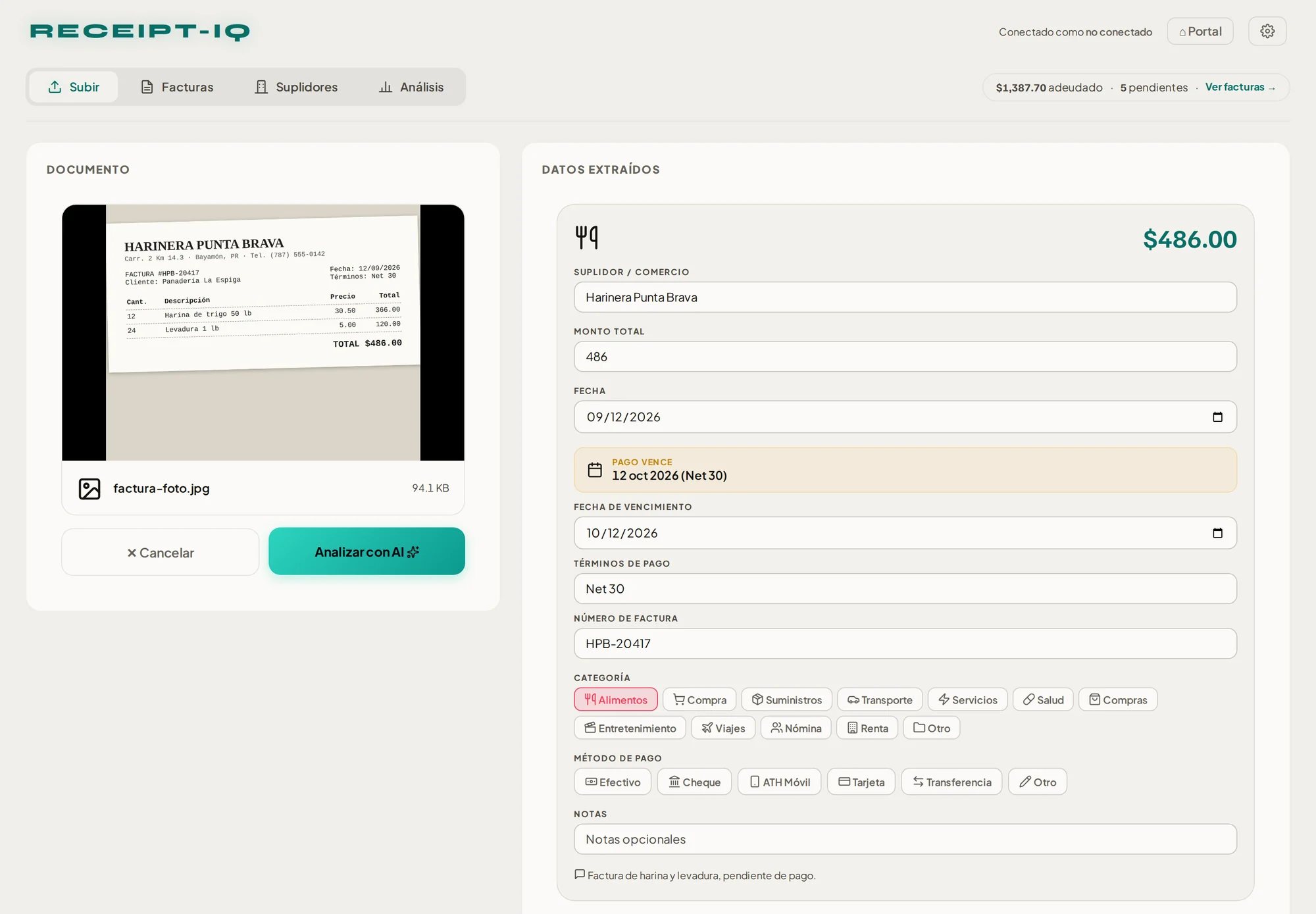
Le tomas una foto y la app la organiza.
La IA lee la factura y la organiza por ti: suplidor, total, fecha, vencimiento, términos, cada artículo y su categoría. La agrupa con las demás facturas de ese suplidor, aunque el nombre venga con LLC o Inc. Tú sólo la revisas y la guardas.
Acepta fotos, PDF y hojas de cálculo.
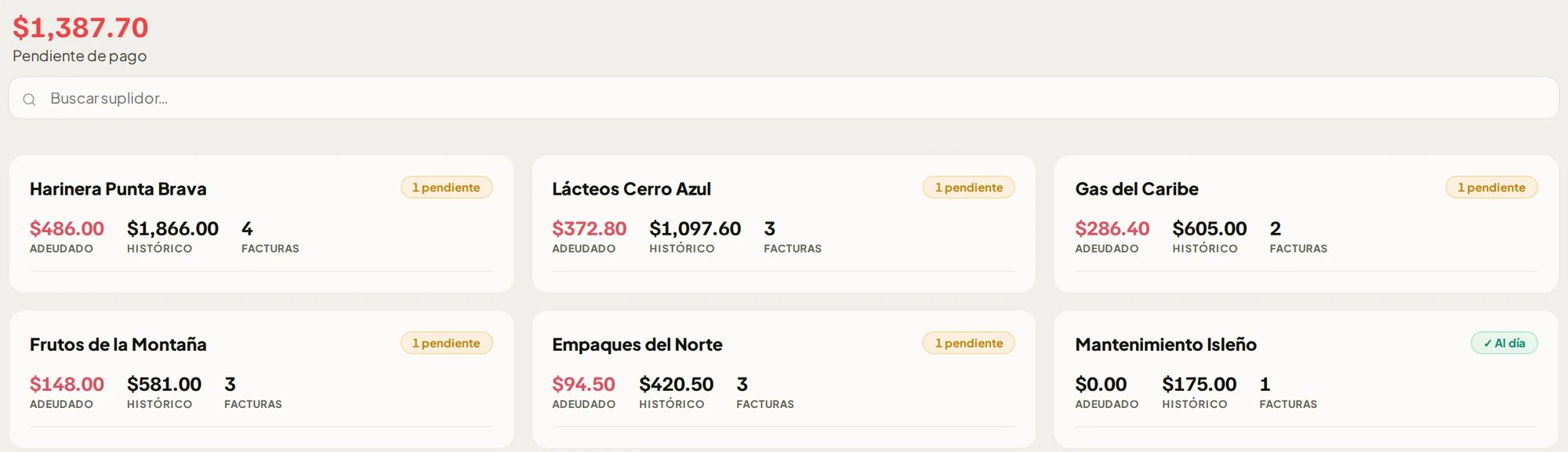
Sabes a quién le debes y qué vence pronto.
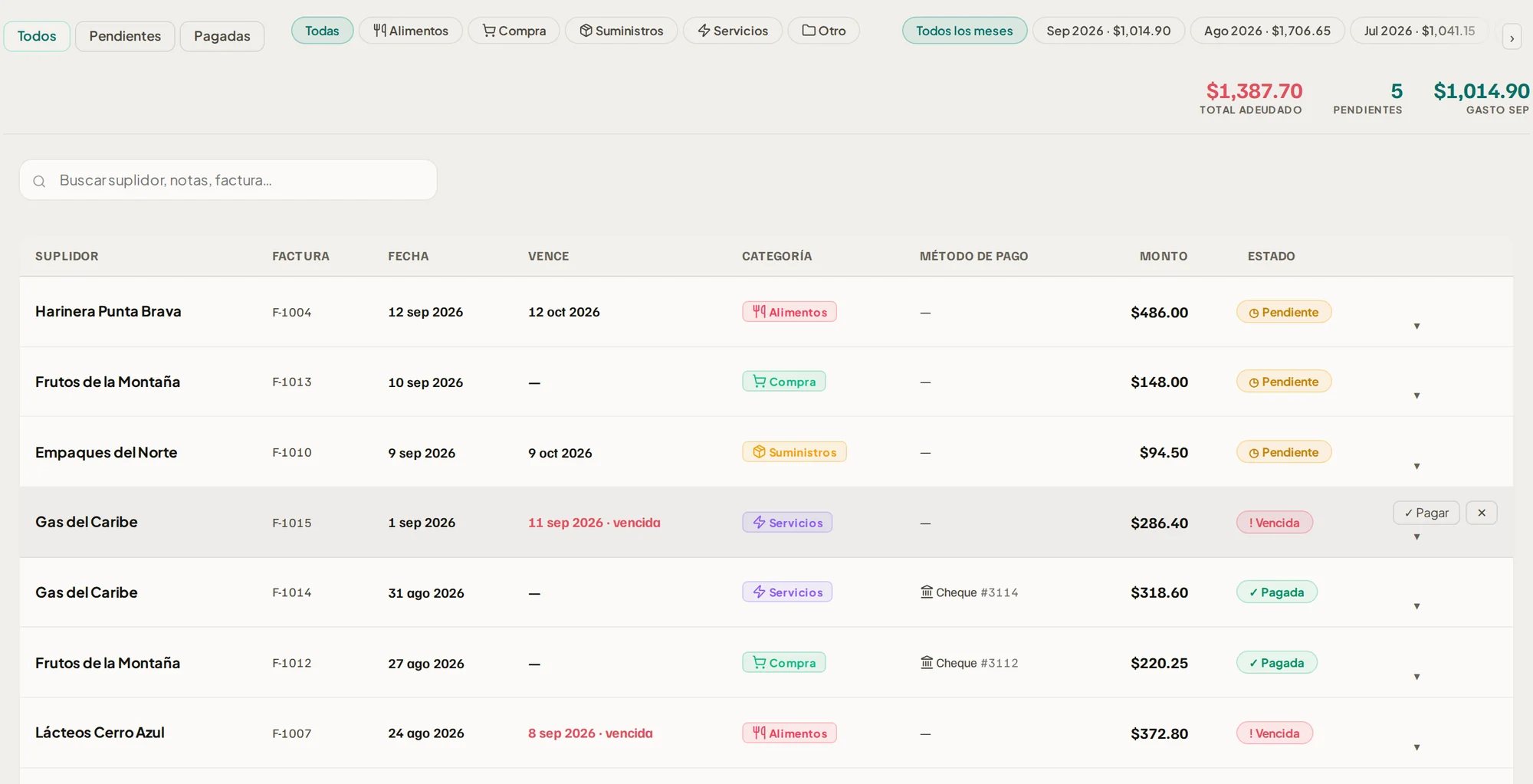
Cada suplidor, con lo que le debes, lo que le has comprado y sus facturas. Las vencidas salen en rojo y las que vencen en los próximos siete días dicen cuántos días faltan; en la computadora ves, además, el total de lo vencido y de lo que vence en 14 días. Cuando pagas una, la marcas como Pagada con el cheque o el método de pago que usaste. No mueve dinero.
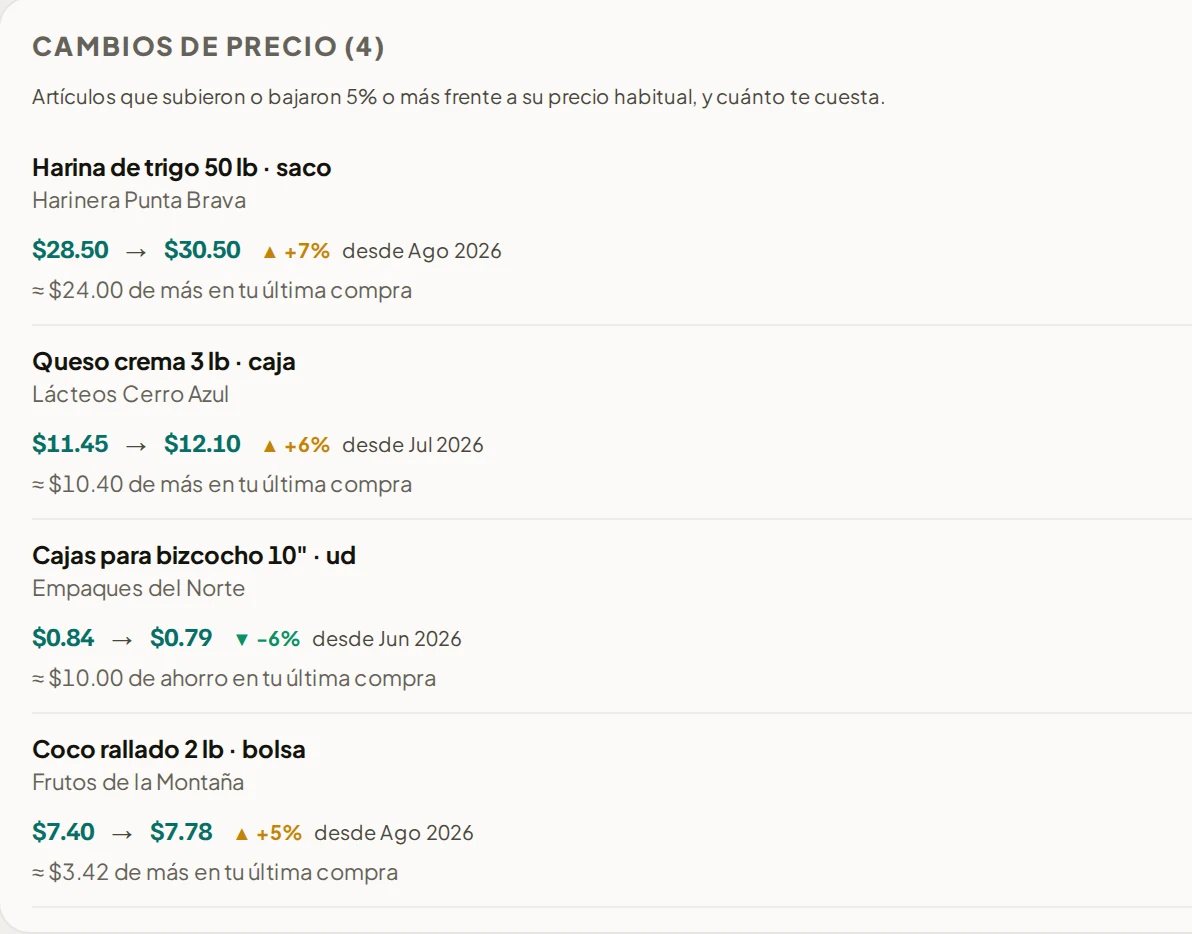
Te avisa cuando un suplidor te sube el precio.
Compara cada artículo con su precio de siempre y te dice cuánto te costó la diferencia en tu última compra.
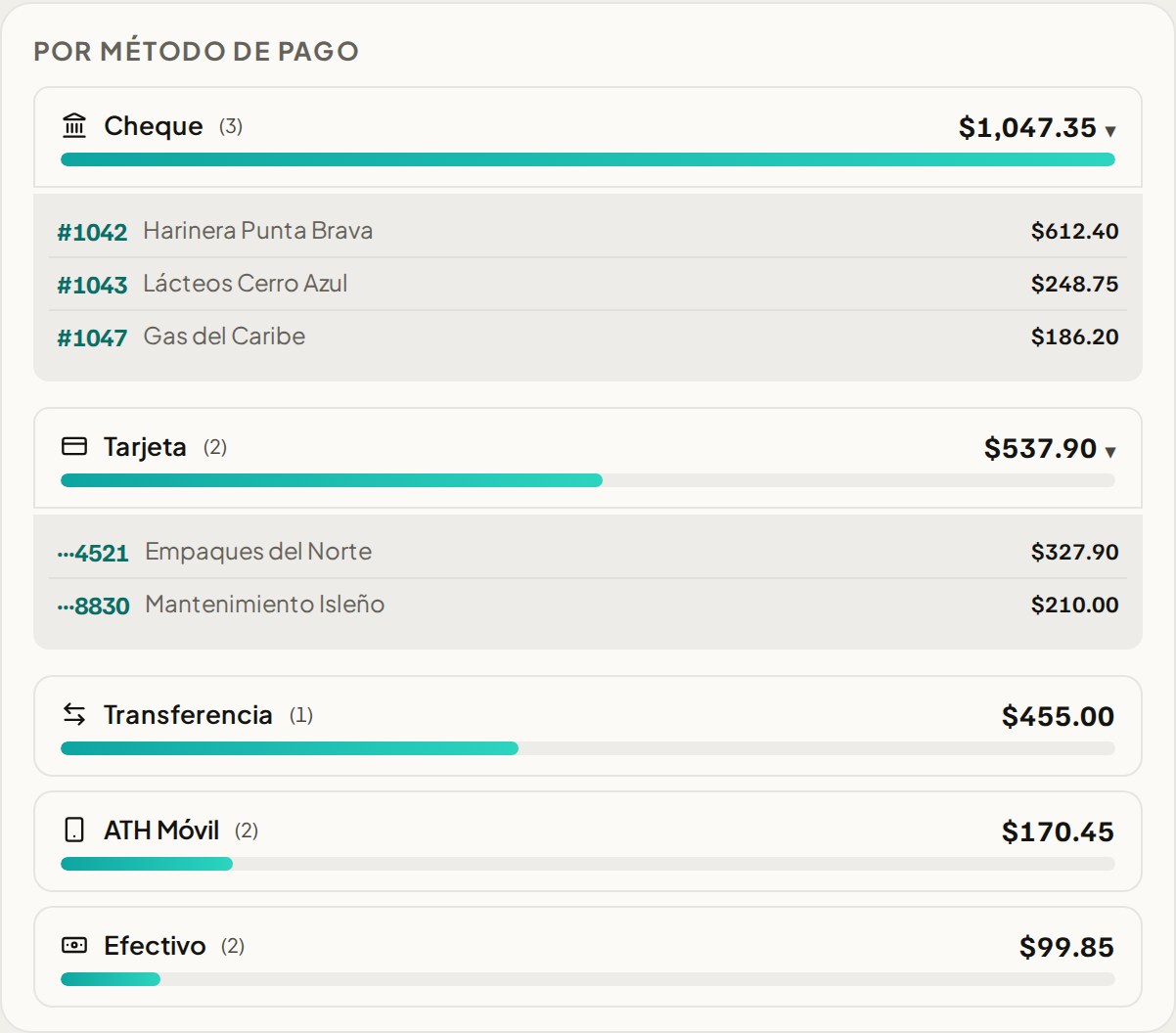
Sabes con qué pagaste cada factura.
Efectivo, cheque, ATH Móvil, tarjeta o transferencia: cada factura pagada guarda cómo se pagó. Los cheques salen con su número y las tarjetas con sus últimos cuatro dígitos, así que encuentras un pago sin buscar en la chequera.
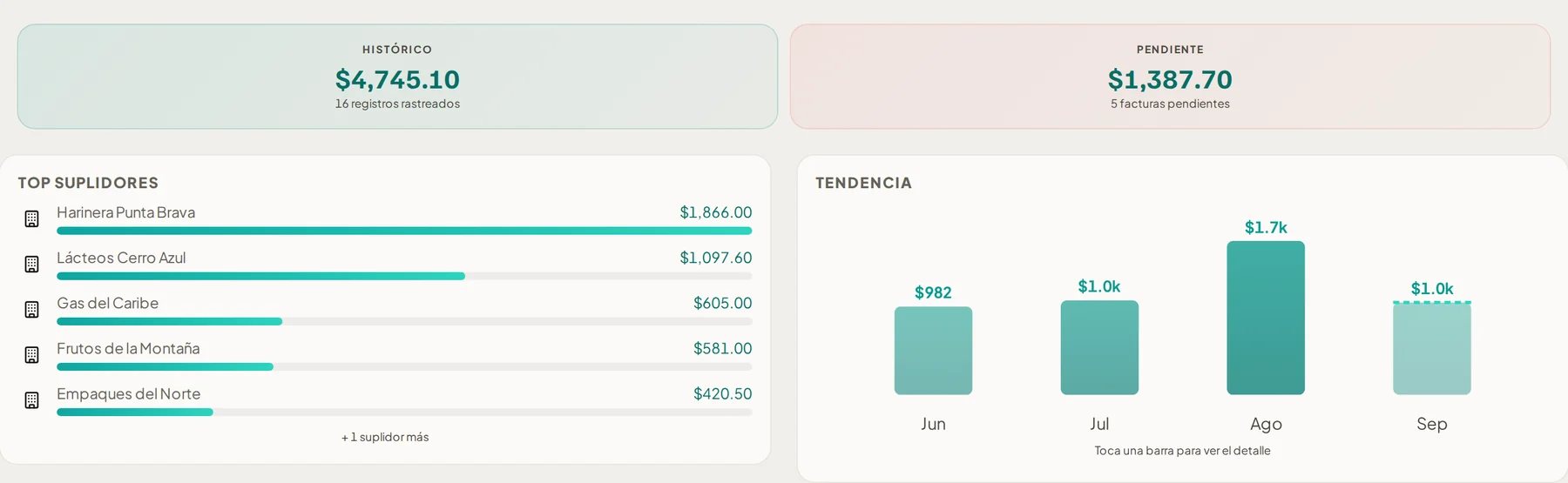
Sabes en qué se te va el dinero.
Tus suplidores principales, la tendencia de tu gasto, cuánto le compras a cada suplidor y en cada categoría mes a mes, y lo que tienes pendiente, en tiempo real. Lo descargas en CSV cuando lo necesites.
Empiezas a tu ritmo, y la guía te dice qué hacer primero.
Agendas la demo
Te mostramos las apps con un negocio de ejemplo y activamos tu cuenta con la prueba gratis de 30 días.
Sigues la guía
El Portal te lleva paso a paso: empleados, horario, kiosko, tarifas y certificados.
Adiestramiento, si lo quieres
Una sesión para tu equipo sobre cómo usar las apps. Se cotiza aparte.
Los primeros 30 días son gratis. Después, un precio mensual por negocio, no por empleado: no sube cuando contratas a alguien más. El precio te lo damos en la demo.
Agenda una demoMíralo funcionando en un negocio como el tuyo.
Escríbenos y coordinamos la demo a la hora que te convenga.